

O WordPress já vem bem preparado para SEO, mas algumas configurações padrão e alguns hábitos atrapalham o Google. Este guia segue uma ordem prática para configurar um site: primeiro o que impede o site de ser indexado, depois a estrutura, o conteúdo, a velocidade e o acompanhamento no Search Console. Cada passo mostra o caminho exato no painel.
Para servir de referência, o Viver de AdSense roda em WordPress com o tema Astra, o Yoast SEO e o Site Kit by Google. Os exemplos abaixo usam essas ferramentas, mas valem para qualquer tema ou plugin de SEO equivalente.
Passo 1: confira se o site pode ser indexado
Parece óbvio, mas é a causa número um de “meu site não aparece no Google”:
- Vá em Configurações → Leitura;
- Em Visibilidade nos mecanismos de busca, a opção “Evitar que mecanismos de busca indexem este site” precisa estar desmarcada. Muitas hospedagens e instaladores marcam essa opção durante a criação do site e ninguém lembra de tirar.
Passo 2: ajuste os links permanentes
Em Configurações → Links permanentes, escolha Nome do post. O endereço fica seusite.com.br/nome-do-artigo/, curto e legível.
Faça isso antes de publicar. Mudar a estrutura de um site já indexado troca o endereço de todos os posts e exige redirecionamentos, ou as visitas que vêm do Google caem em erro 404.
Passo 3: use HTTPS em todo o site
Em Configurações → Geral, os campos Endereço do WordPress e Endereço do site devem começar com https://. A maioria das hospedagens oferece certificado SSL gratuito. Depois de ativar, abra o site e confira se aparece o cadeado no navegador, sem avisos de “conteúdo misto”.
Passo 4: instale um (e só um) plugin de SEO
Yoast SEO e Rank Math fazem o essencial: títulos e descrições, sitemap XML, dados estruturados, breadcrumbs e controle de indexação. Escolha um. Dois plugins de SEO ativos ao mesmo tempo geram sitemaps e metatags duplicados.
Depois de instalar, ajuste estas opções (os nomes abaixo são do Yoast):
- Tags sem indexação: em Yoast SEO → Configurações → Taxonomias → Tags, desative a exibição nos resultados de busca. Páginas de tag com um ou dois posts são conteúdo raso e só ocupam espaço no índice. Aqui no site, as tags são
noindex; - Páginas de anexo: mantenha o redirecionamento das páginas de anexo para o arquivo (é o padrão). Sem isso, cada imagem enviada vira uma página quase vazia;
- Arquivos de autor: num blog com um autor só, a página de autor repete a página inicial. Desative ou complete a biografia do autor;
- Tipos de conteúdo de plugins: confira se plugins não estão criando páginas públicas que você não quer no Google (formulários, landing pages de teste, modelos).
Passo 5: conecte o Search Console e envie o sitemap
- Instale o Site Kit by Google e siga o assistente: ele verifica o domínio no Search Console sem precisar mexer em DNS ou arquivos;
- No Search Console, abra Sitemaps e envie o endereço do sitemap. Tanto no Yoast quanto no Rank Math, ele é
seusite.com.br/sitemap_index.xml; - Abra o sitemap no navegador e confira se ele lista só o que deve ser indexado: posts, páginas e categorias principais.
Passo 6: organize as categorias
As categorias são a espinha do site. Elas formam o menu, as URLs de arquivo e os grupos de conteúdo que o Google usa para entender do que o site trata.
- Use poucas categorias, de 4 a 8 para um blog de nicho, cada uma com vários posts;
- Coloque cada post em uma categoria principal;
- Escreva uma descrição para cada categoria (Posts → Categorias → Editar). Muitos temas mostram esse texto no topo da página da categoria, o que evita uma página só com lista de títulos;
- Apague a categoria padrão “Sem categoria” ou renomeie para algo útil;
- Use tags com moderação. Se uma tag só tem um post, ela não precisa existir.
Passo 7: escreva para a intenção de busca
Nenhuma configuração compensa um conteúdo que não responde à pergunta de quem buscou. Para cada artigo:
- Pesquise a busca antes de escrever. Veja o que já aparece no Google para aquele termo: são tutoriais, listas, comparativos? Seu artigo precisa entregar o mesmo tipo de resposta, só que melhor;
- Responda logo no começo. O primeiro parágrafo deve resolver a dúvida principal. O resto do texto aprofunda;
- Mostre o que só você pode mostrar: prints do passo a passo, testes que você fez, números do seu próprio site, erros que você cometeu. É isso que diferencia um artigo de um texto genérico;
- Use subtítulos (H2 e H3) que descrevem o conteúdo da seção. O título do post já é o H1, então não repita outro H1 no texto;
- Escreva título e descrição para o resultado do Google. No Yoast, use a caixa Aparência na busca: título com até cerca de 60 caracteres e descrição que diga o que a pessoa vai encontrar.
O Google explica o que considera conteúdo útil no guia Como criar conteúdo útil, confiável e que prioriza as pessoas. Vale a leitura completa.
Passo 8: imagens e links internos
- Imagens: nome de arquivo descritivo, texto alternativo, formato WebP e imagem destacada com pelo menos 1200 px de largura. Detalhes em SEO para imagens;
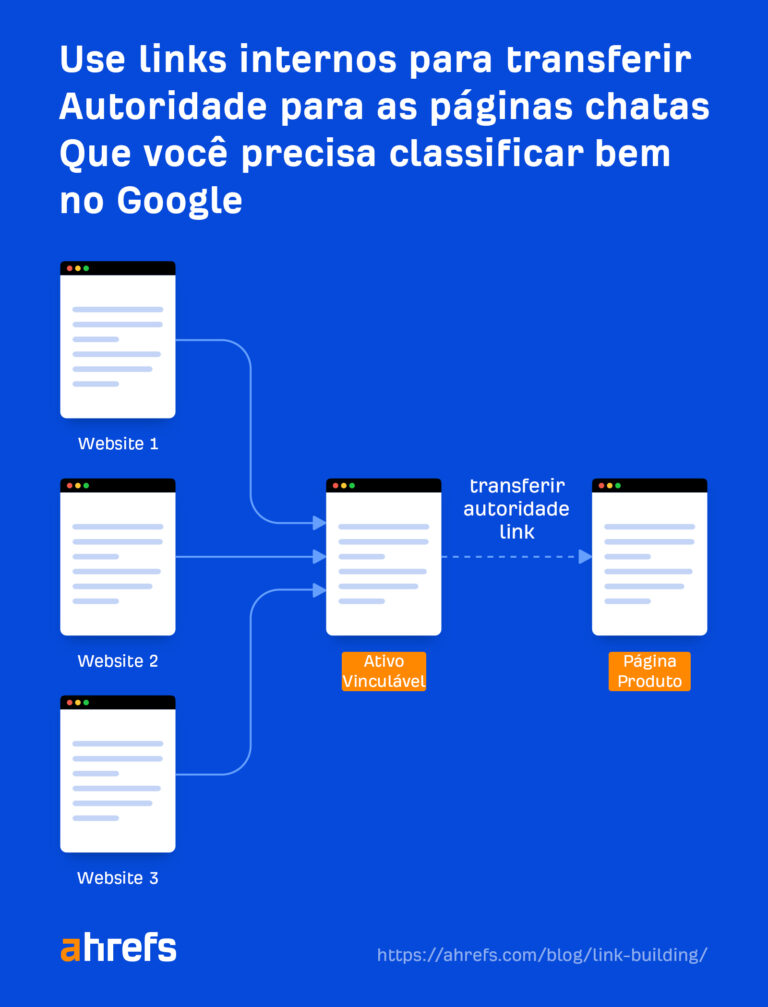
- Links internos: ligue artigos do mesmo assunto com textos âncora descritivos e volte nos posts antigos para linkar os novos. Veja como usar links internos.
Passo 9: velocidade e experiência no celular
O Google usa as Core Web Vitals (carregamento, interatividade e estabilidade visual) como um dos sinais de experiência da página. Para a maioria dos sites WordPress, o que mais pesa é:
- Hospedagem: servidor lento não se resolve com plugin;
- Tema leve: temas como Astra, GeneratePress e Kadence carregam pouco código. Construtores visuais pesados deixam as páginas mais lentas;
- Cache: um plugin de cache (ou o cache da hospedagem) evita que cada visita gere a página do zero;
- Imagens otimizadas e poucos scripts de terceiros (chats, pixels, pop-ups).
Meça no PageSpeed Insights e acompanhe o relatório Core Web Vitals do Search Console, que mostra dados de visitantes reais.
Passo 10: dados estruturados
O Yoast e o Rank Math já adicionam os dados estruturados básicos (artigo, organização, breadcrumbs) automaticamente. Preencha em Yoast SEO → Configurações → Representação do site o nome do site, o logo e se ele representa uma pessoa ou uma empresa. Teste uma página no Teste de pesquisa aprimorada para confirmar que não há erros.
Passo 11: acompanhe e corrija
Uma vez por mês, abra o Search Console e olhe três relatórios:
- Desempenho: quais páginas e buscas trazem cliques. Artigos com muitas impressões e poucos cliques pedem um título melhor;
- Páginas (indexação): quais páginas ficaram fora do índice e por quê. “Rastreada, mas não indexada” em muitos posts é sinal de conteúdo fraco;
- Experiência: Core Web Vitals e HTTPS.
O que evitar
- Publicar em massa conteúdo genérico, gerado automaticamente e sem revisão. As políticas de spam do Google tratam isso como abuso de conteúdo em escala;
- Criar centenas de páginas rasas (tags, glossários de 300 palavras, páginas de cidade com o mesmo texto) para “ocupar espaço” no Google;
- Trocar URLs sem redirecionar;
- Instalar plugins demais. Cada um adiciona código e possíveis conflitos.
Se o objetivo do site é monetizar com anúncios, esses mesmos cuidados são o que o AdSense avalia. Veja o checklist de aprovação no AdSense.
Perguntas frequentes
Yoast ou Rank Math: qual é melhor?
Os dois fazem bem o essencial. O Rank Math traz mais recursos na versão gratuita, e o Yoast é mais conservador e muito estável. Escolha um e configure direito. A diferença entre eles pesa bem menos que o conteúdo.
Quanto tempo leva para um site WordPress novo aparecer no Google?
A indexação das primeiras páginas costuma levar de alguns dias a algumas semanas depois de enviar o sitemap. Posicionar bem para buscas concorridas leva meses e depende do conteúdo e da autoridade do site.
Preciso pagar por um plugin de SEO?
Não. As versões gratuitas do Yoast e do Rank Math atendem a quase todos os blogs. As pagas acrescentam recursos como redirecionamentos e análises extras.
Mudar de tema afeta o SEO?
Pode afetar, se o novo tema for mais lento, mudar a estrutura de títulos ou remover elementos como breadcrumbs. Teste o tema novo num ambiente de testes e compare a velocidade antes de trocar.